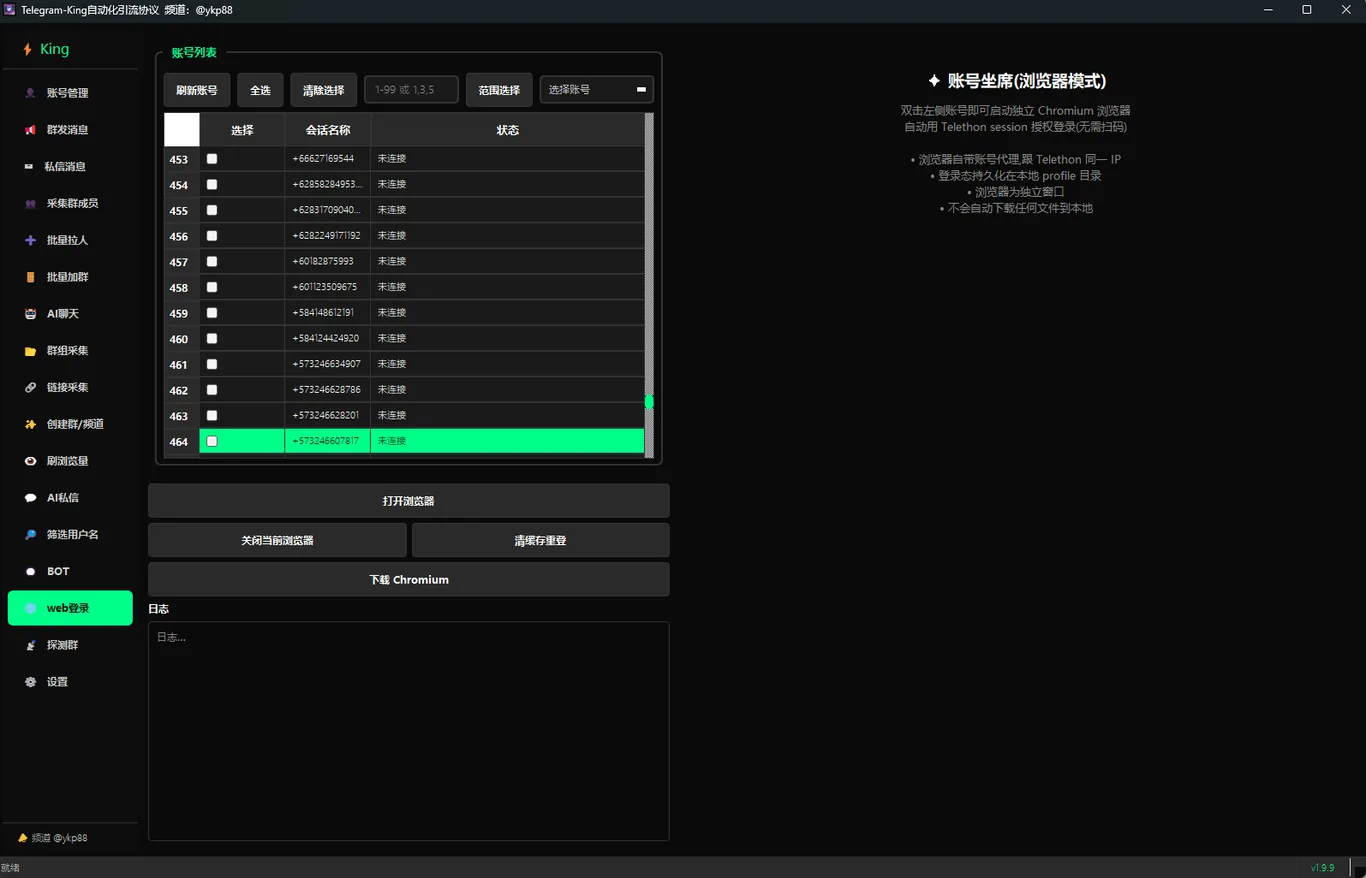
很多人手里有十几个甚至几十个 Telegram 账号,但官方网页版一次只能登一个号,换号要反复扫码、退出再登入。Web 账号坐席解决的就是这个痛点:在 Telegram-King 的账号列表里双击任意一个账号,软件会为它单独拉起一个 Chromium 浏览器窗口,用该账号已有的 Telethon session 直接授权进入网页端,整个过程不需要扫码,也不需要重新输验证码。每个账号都是独立的浏览器实例,互不串号,方便你在网页界面里手动查看会话、回复消息或处理那些更适合可视化操作的场景。
这个模块能做什么
- 双击即登,无需扫码:直接复用账号已有的 Telethon session 完成网页端授权,省去手机扫码或重新接码的步骤。
- 每账号独立窗口:每个账号对应一个单独的 Chromium 实例,窗口之间彼此隔离,不会出现网页版那种"登了 B 号就把 A 号挤下线"的情况,多个号可以同时开着并行操作。
- 自带账号代理,IP 与 Telethon 一致:浏览器走的是该账号在 Telethon 中配置的同一个代理出口,也就是说网页端登录看到的 IP 和你平时跑接口的 IP 是同一个,环境保持一致。
- 登录态持久化到本地 profile:每个账号的浏览器数据保存在本地独立 profile 里,下次再双击打开时通常仍是已登录状态,不必每次从头授权。
- 不会自动下载文件到本地:浏览器在使用过程中不会主动把任何文件下载到你的电脑上,避免本地堆积无关缓存文件。
怎么用 / 关键操作
- 第一次使用前,如果本机还没有 Chromium,可以在模块里一键下载 Chromium,软件会自动拉取并配置好运行所需的浏览器内核,不用自己去找安装包。
- Chromium 就绪后,回到账号列表,双击你要操作的账号,对应的独立浏览器窗口就会启动并自动进入网页端。
- 需要同时操作多个号时,依次双击多个账号即可,每个号会各自弹出一个窗口,按账号分窗管理即可。
- 关闭窗口不等于退出登录,由于登录态保存在本地 profile,下次再双击同一账号通常会延续之前的会话。
实战建议与注意事项
- 浏览器模式适合需要"人工看一眼""手动点一下"的环节,比如核对某条会话、在网页界面里处理一些不方便自动化的交互;批量、重复性的动作仍然建议交给软件的接口自动化能力来跑,两者配合使用效率更高。
- 由于浏览器与 Telethon 共用同一个代理 IP,请确保该账号的代理本身是稳定可用的;代理出问题会同时影响接口侧和网页侧。
- 建议每个账号长期固定用同一套环境(同一 profile、同一代理),保持登录环境的一致性,不要频繁更换。
- 本地 profile 是账号登录态的载体,迁移电脑或清理磁盘时注意保留对应的 profile 数据,否则可能需要重新授权。
Q:双击登录需要手机扫码或者重新接收验证码吗?
A:不需要。Web 账号坐席复用的是该账号已有的 Telethon session 来完成网页端授权,双击账号即可直接进入,整个过程不涉及扫码或重新接码。
Q:网页端登录用的 IP 和我平时跑接口的是同一个吗?
A:是的。每个账号的浏览器会使用它在 Telethon 中配置的同一个代理,因此网页端登录看到的 IP 与该账号接口侧的 IP 一致,登录环境保持统一。